| Auszug |
|---|
|
Nuclos Nuclet Import: Import-Wizard, vollständiger Import, individueller Import, Expertenmodus, Wartungsmodus, Vorschau, Parameter. |
 Sprache: Deutsch · English
 Nuclet Import
Nuclet-Datei importieren – Voraussetzungen, vollständiger vs. individueller Import und die Konfliktregel.
| Status |
|---|
| colour | Blue |
|---|
| title | Anwendungsentwickler |
|---|
|
| Status |
|---|
| colour | Green |
|---|
| title | Stand: Jul 2026 |
|---|
|
| Status |
|---|
| colour | Grey |
|---|
| title | gilt fuer Nuclos 4.2026.x |
|---|
|
Import Schritt für Schritt
- Desktop-Client mit einem Super-User starten.
- Nuclet unter Konfiguration → Nuclet öffnen und importieren klicken.
- Im Wizard über … die Nuclet-Datei wählen und eine Importoption festlegen.
- Analyse und Vorschau starten – bis hierhin wird nichts verändert.
- Ggf. Nuclet-Parameter setzen und mit Importieren… abschließen.
Importoptionen
| Option | Verhalten |
|---|
| Vollständiger Import (bis 4.39.0: „Alte Version“) | übernimmt den Stand des Nuclets; lokale Änderungen werden überschrieben (Vorschau wird trotzdem angezeigt). |
| Individueller Import (Expertenmodus) (bis 4.39.0: „Neue Version“) | vergleicht mit dem aktuellen Zustand und zeigt nur Änderungen; je Unterschied „Aus Nuclet übernehmen“ oder „Lokalen Stand behalten“. |
| Hinweis |
|---|
|
Standardmäßig bleiben lokale Änderungen erhalten – bringt das Nuclet aber eine Änderung an derselben Stelle mit, gilt: Import hat Vorrang vor der lokalen Änderung. |
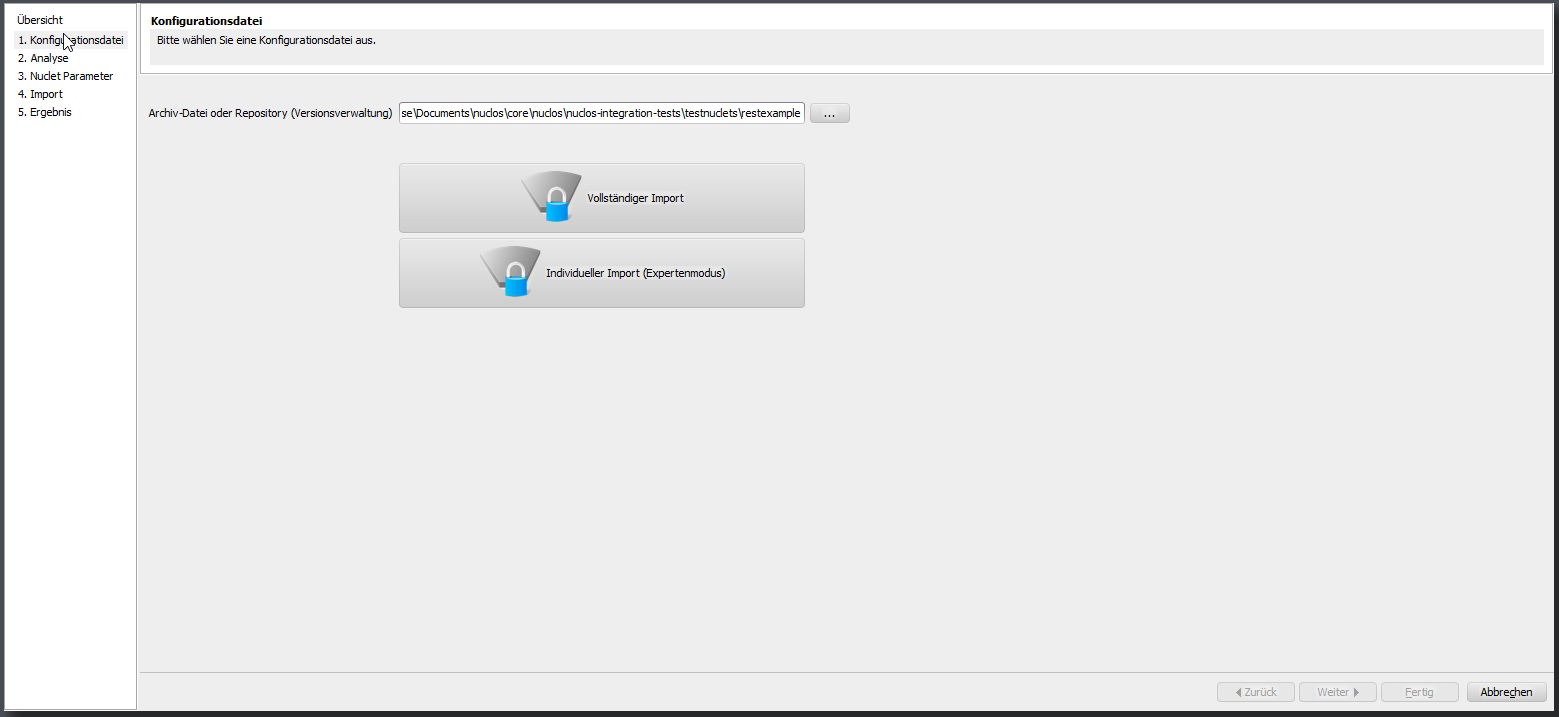
Nuclet-Import-Wizard mit Importoptionen.
| Tipp |
|---|
|
Nach jedem Nuclet-Import wird ein Neustart der Instanz empfohlen. |
Verwandte Seiten
 Automatischer Nuclet Import
Auto-Import.
Öffnen →
 Nuclet Datei-Version
Kompatibilität.
Öffnen →
