
Seitenhistorie
...
| Auszug |
|---|
...
|
...
| |
Nuclos Rich Client Benutzeroberfläche |
...
: Hauptfenster, Menüleiste, Tableiste, Starttab und flexible Fenstereinteilung per Drag & Drop. |
Sprache: Deutsch · English
 Benutzeroberfläche
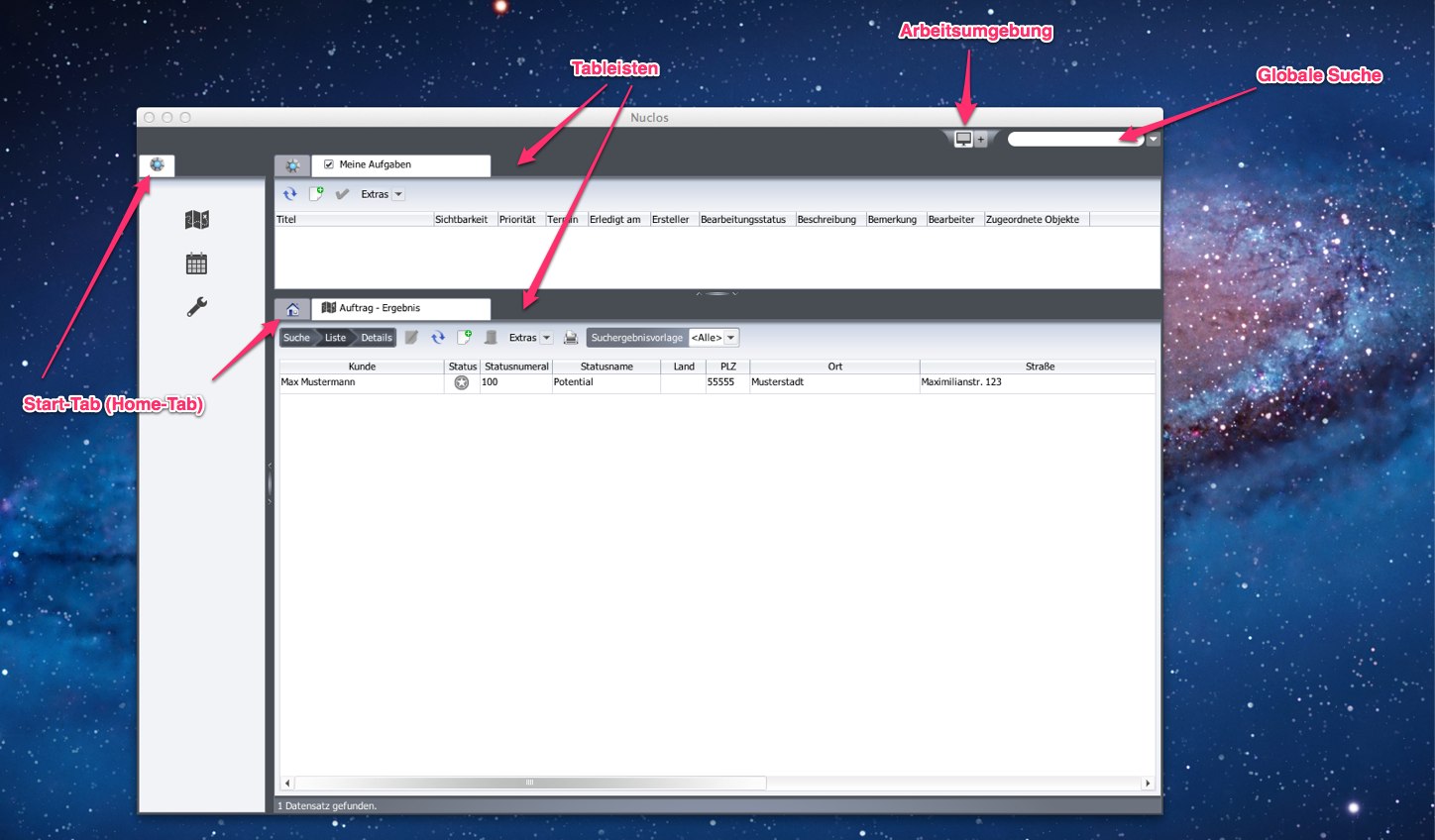
Aufbau der Rich-Client-Oberfläche: Hauptfenster, Tableisten und Fenstereinteilung.
| Status | ||||
|---|---|---|---|---|
|
| Status | ||||
|---|---|---|---|---|
|
| Status | ||||
|---|---|---|---|---|
|
| Status | ||||
|---|---|---|---|---|
|
| Panel | ||||||
|---|---|---|---|---|---|---|
| ||||||
Auf dieser Seite
|
Die Oberfläche ist flexibel und individuell anpassbar. Fenstergrößen, Sortierungen und Ansichten werden pro Benutzer gespeichert.
Hauptfenster
Screenshot-Platzhalter
Das Hauptfenster
...
mit Menüleiste.
Feste Menüleiste (
...
Datei, Bearbeiten, Fenster
...
, Hilfe; unter macOS im Systemmenü), Arbeitsumgebungen (berechtigungsabhängig) und die globale Suche.
Tableiste & Starttab
Screenshot-Platzhalter
Symbolleiste einer Tableiste.
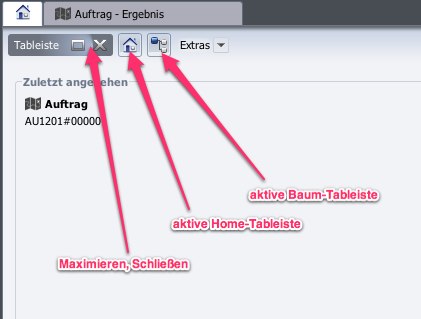
Jede Einteilung hat einen Starttab (Hometab) zur Steuerung:
- Maximieren – blendet andere Tableisten aus.
- Schließen – hebt die Aufteilung auf.
- Aktive Home-/Baum-Tableiste – legt fest, wo neue Tabs bzw. Baum-Tabs öffnen.
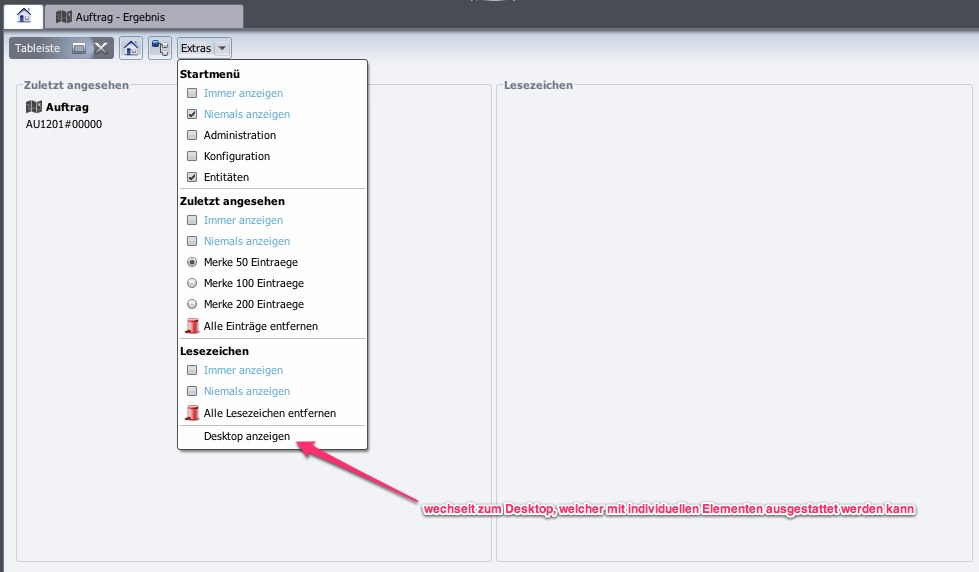
- Extras – Einstellungen des Starttabs (u. a. Desktop).
Fenstereinteilung
Screenshot-Platzhalter
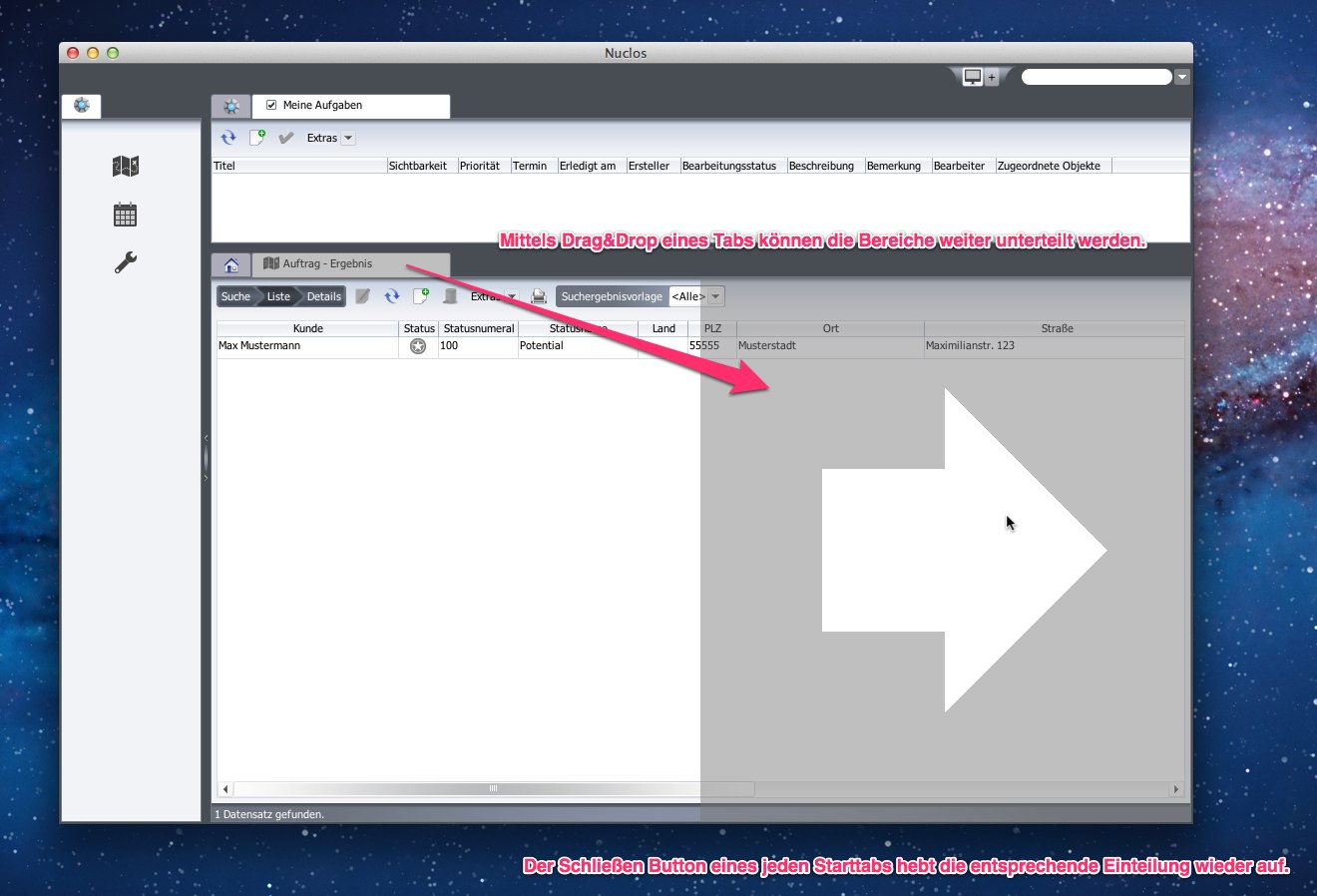
Eine Tableiste per Drag & Drop aufteilen.
Tabs lassen sich per Drag & Drop verschieben; zieht man einen Tab über den Inhalt, entsteht eine neue Aufteilung. Über Fenster → Deaktiviere Fensterteilung lässt sich das Aufteilen abschalten.
Verwandte Seiten
Tableiste
Jede Einteilung besitzt ein sogenannten Starttab (oder auch Hometab genannt). Über diesen kann die jeweilige Tableiste gesteuert werden. Funktionen:
- Maximieren: Ist ein Fenster unterteilt, so werden hierdurch alle anderen Tableisten ausgeblendet. Die aktive Tableiste füllt im Anschluss das gesamte Fenster aus.
- Schließen: Schließt die aktive Tableiste und hebt somit die entsprechende Aufteilung wieder auf.
- aktive Home-Tableiste: Diese Funktion kann nur für eine Tableiste aktiv sein. Neue Tabs (außer Baumnavigationen) werden immer in dieser Tableiste geöffnet.
- aktive Baum-Tableiste: Diese Funktion kann nur für eine Tableiste aktiv sein. Neue Baumnavigation Tabs werden immer in dieser Tableiste geöffnet.
- Extras: Einstellungen für den Inhalt des Starttabs.
Desktop
Möchte man den Starttab mit individuellen Elementen ausstatten so kann über das Extras Menu ein Desktop für den Starttab eingeblendet werden. Die dynamischen Inhalte für Startmenu, Zuletzt angesehen und Lesezeichen werden dann ausgeblendet. Siehe auch Desktop eines Starttabs
Fenstereinteilungen
Möchte man ein Fenster weiter unterteilen, so muss ein Tab mittels gedrückter linker Maustaste (Drag&Drop) bewegt werden. Bleibt man mit dem Maus über eine Tableiste, so wird lediglich der Tab verschoben. Fährt man aber mit dem Tab über den Inhalt einer Tableiste, so wird ein grauer Bereich markiert welcher die neue Aufteilung anzeigt, wenn die linke Maustaste nun losgelassen wird. Der Tab wird im Anschluss in den neuen Bereich verschoben.
Tip: Verschiebt man häufig Tabs und man möchte nicht ständig neue Bereiche eröffnen, so empfiehlt es sich die Fensterteinteilung zu deaktivieren. Im Menu Fenster befindet sich die Funktion "Deaktiviere Fensterteilung".
Überblick
Inhalte